
このセクションの他の記事
AIアシスタントとMatrixFlowをつなぐ(公式MCP)
Claude などのAIアシスタントと MatrixFlow をつなぐと、会話で MatrixFlow を操作できます。たとえば「このデータで売上を予測するAIを作って」と話しかけるだけで、プロジェクトの作成から学習・推論まで進められます。このつなぎ方を「公式MCP」と呼んでいます。
■つなぎ方
AIアシスタント側の設定で、MatrixFlow のつなぎ先 https://mcp.ai.matrixflow.net/mcp を登録してつなぎます。登録する画面や手順は、お使いのAIアシスタントによって異なります。
ここでは一例として、Claude(claude.ai)でのつなぎ方を紹介します。Claude では「カスタムコネクタ」として MatrixFlow を追加します。一度つなぐと、別の会話でも続けて MatrixFlow を使えます。別の会話では、必要に応じてプロジェクト名などをもう一度伝えてください。
- Claude(claude.ai)の左のメニューから「カスタマイズ」をクリックし、上の「コネクタ」をクリックします。
- 右上の「+追加」→「カスタムコネクタを追加」をクリックします。
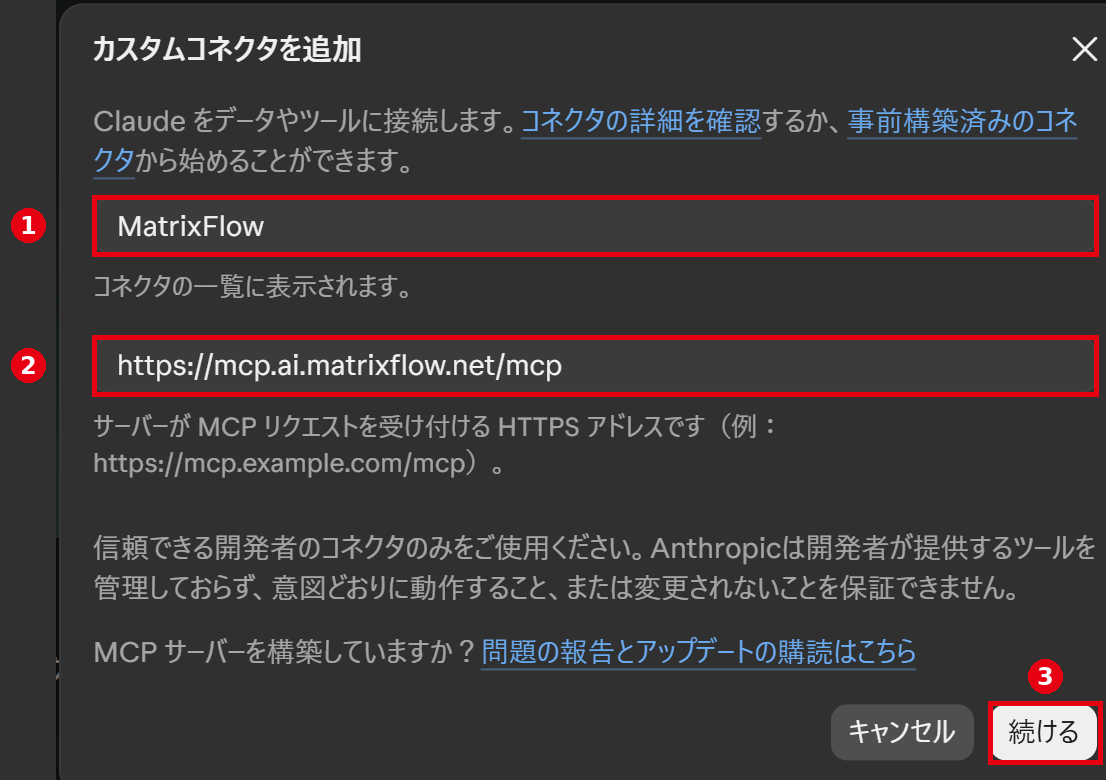
- 名前(例:MatrixFlow)と、URL https://mcp.ai.matrixflow.net/mcp を入力し、[続ける]をクリックします。
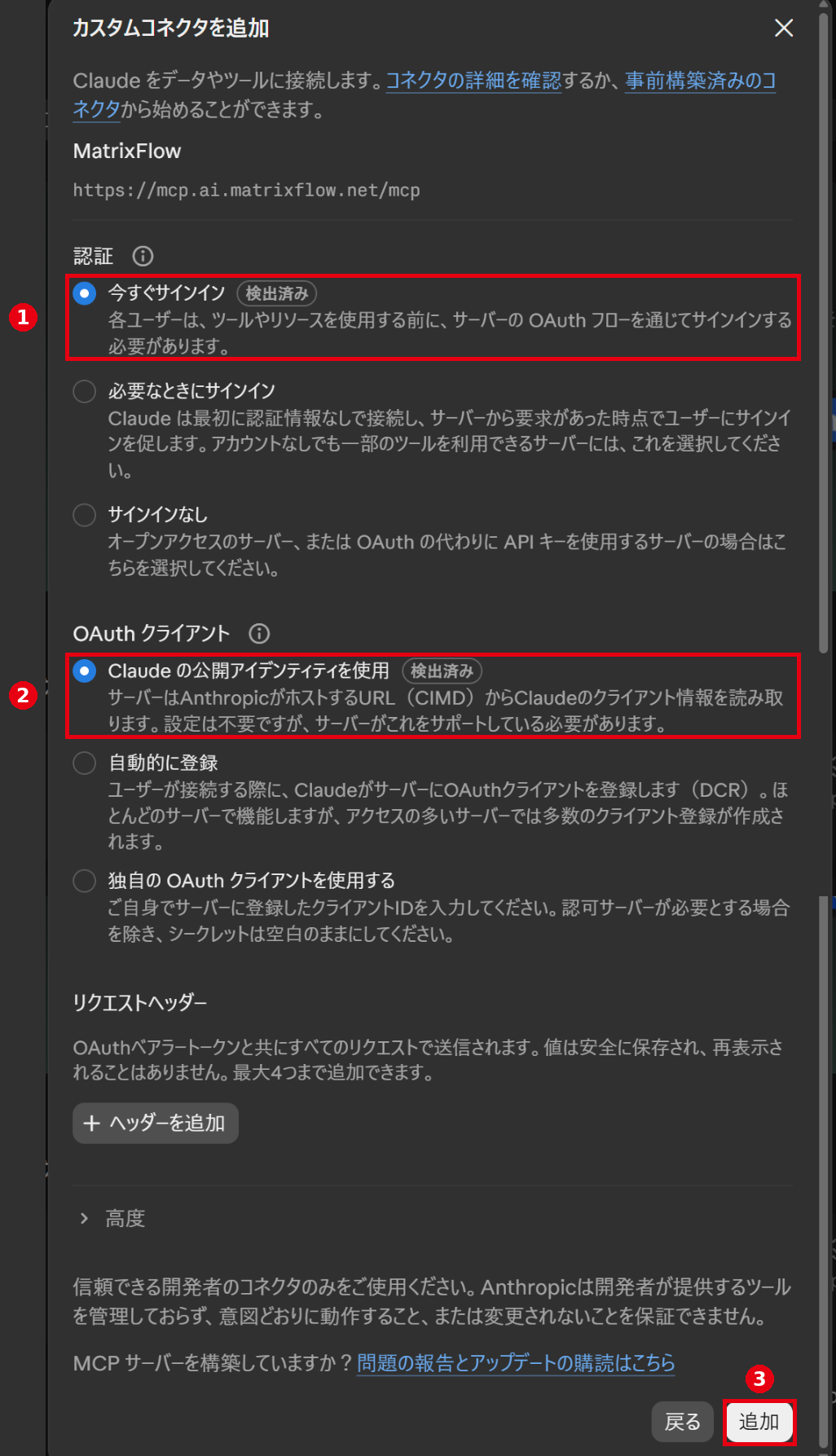
- 確認が終わると、「認証」と「OAuth クライアント」の設定が自動で選択されます(「検出済み」と表示されます)。そのまま、いちばん下の[追加]をクリックします。
- 追加した MatrixFlow の[接続]をクリックすると、MatrixFlow のログイン画面が表示されます。お使いの MatrixFlow のアカウントでログインします。
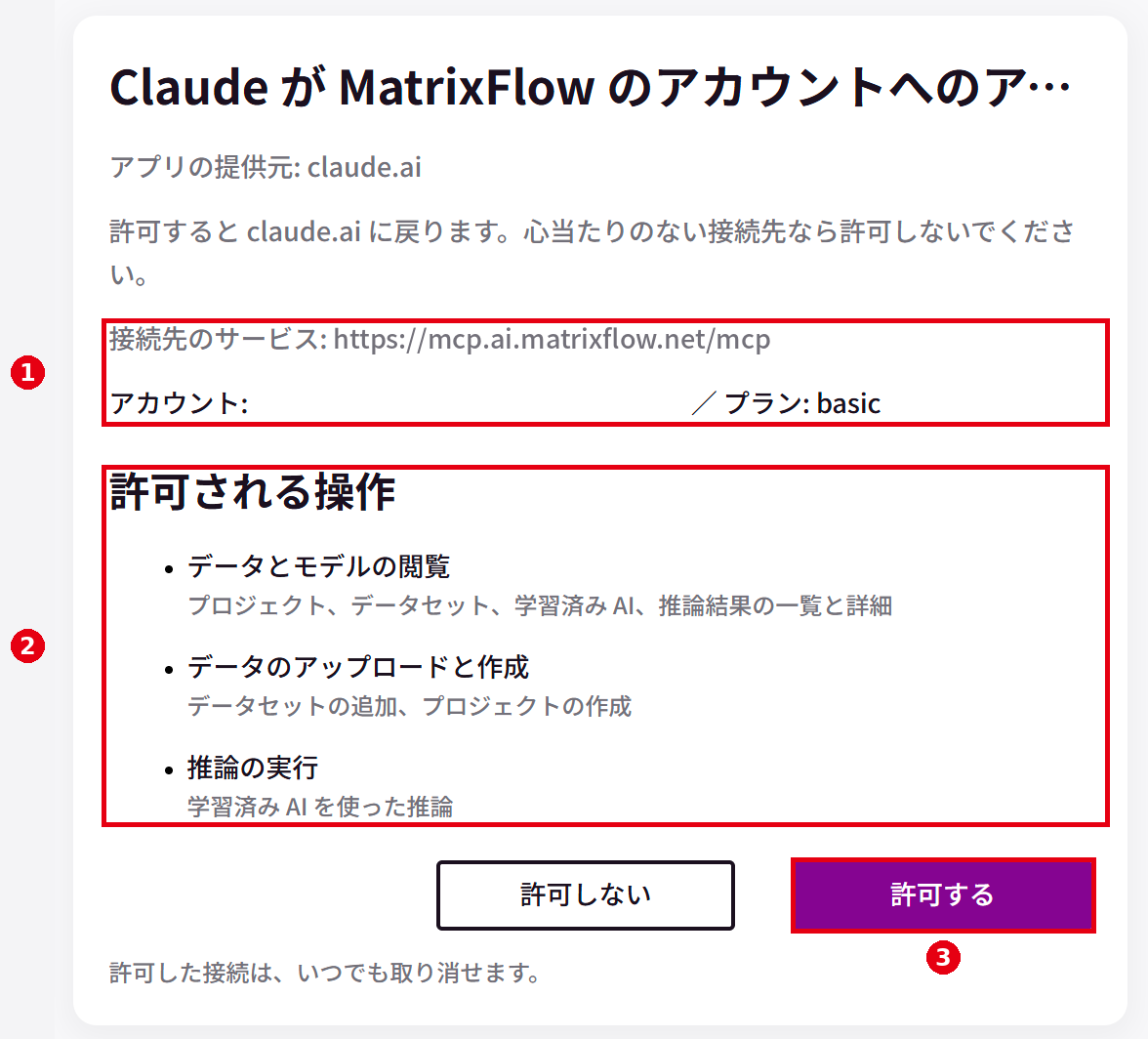
- 許可を求める画面が表示されたら、表示されている MatrixFlow のアカウント、接続先、許可する操作を確認して、[許可する]をクリックします。
- Claude の画面に戻ったら、つなぐのは完了です。
※Claude を会社の組織(チーム)でお使いの場合、「カスタムコネクタを追加」がクリックできず、「組織のオーナーにチームへの追加を依頼してください」と表示されることがあります。そのときは、組織のオーナーに、上の URL で MatrixFlow を追加してもらってください。追加されたあと、手順 5 から進めます。
■許可の仕組み
はじめてつないだときに許可されるのは、「データとモデルの閲覧」「データのアップロードと作成」「推論の実行」の3つです。「学習・最適化の実行」は、あとから許可したときだけ使えます。
- 会話で学習(または最適化)を頼むと、Claude の画面に追加の許可を求める案内が表示されます。
- 案内の[再接続]をクリックすると、MatrixFlow の許可を求める画面が表示されます。
- 内容を確認して[許可する]をクリックすると、学習・最適化ができるようになります。
※案内が表示されない場合は、もう一度、学習(または最適化)を頼んでください。それでも表示されない場合は、接続を解除してつなぎ直したあと、もう一度、学習(または最適化)を頼んでください。

許可しないままでも、プロジェクトやデータセットを作ることと、すでにある学習済みAIで推論することはできます。
会話から見えるプロジェクトは、ログインしたアカウントが見られるもの(組織で共有されたものを含む)に限られます。プロジェクト内のデータセット・レシピ・学習済みAIも同じ範囲です。
■つなぐのをやめるとき
つなぐのをやめるときは、MatrixFlow から自分の接続を解除します。
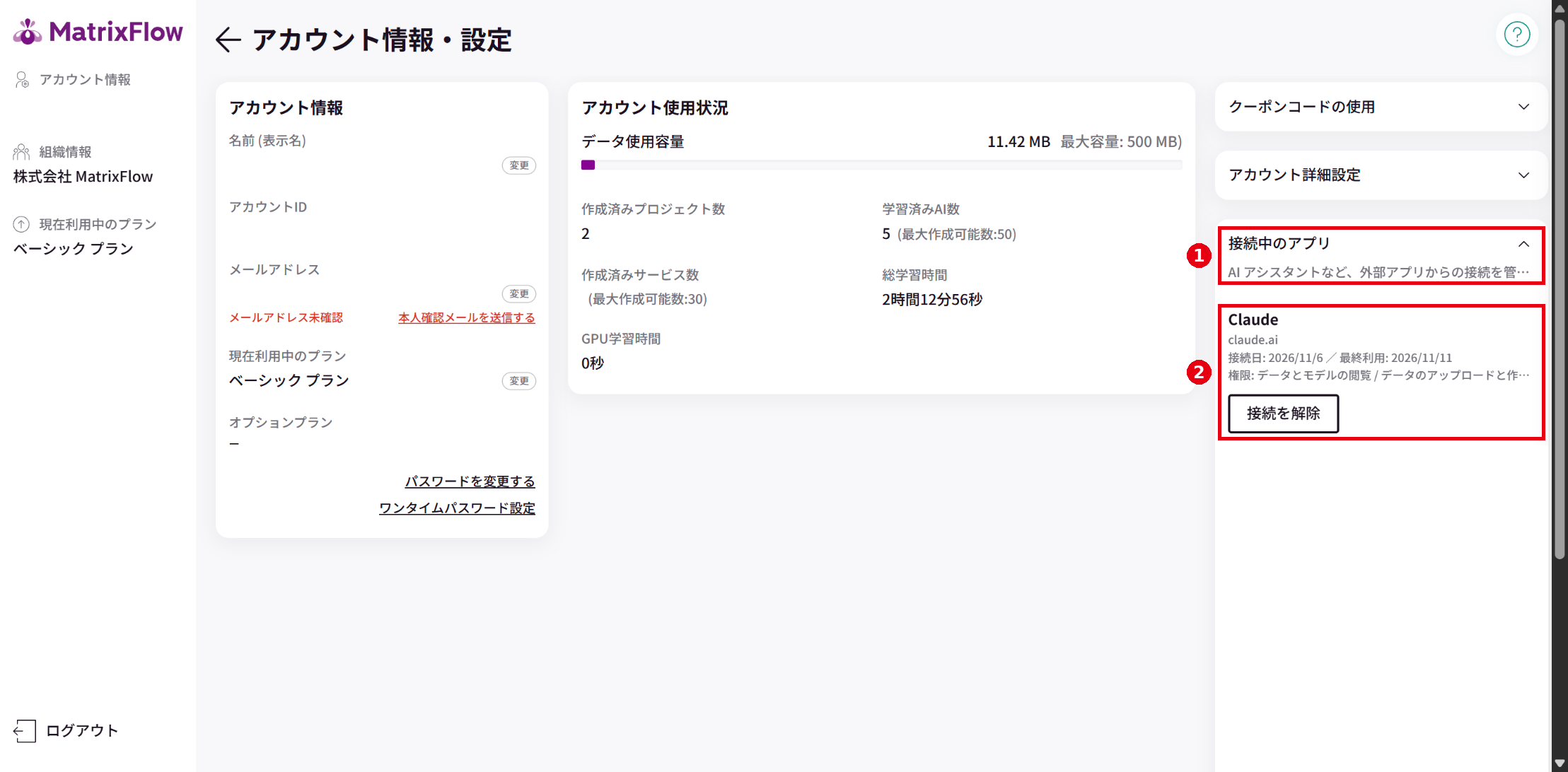
- MatrixFlow の[アカウント情報・設定]画面を開き、「接続中のアプリ」をクリックします。Claude の[接続を解除]をクリックし、確認のメッセージで解除します。数分以内に、会話から MatrixFlow を操作できなくなります。解除する前に始めた学習・推論は、解除しても止まりません。
- 自分で追加したコネクタが不要な場合は、Claude の「カスタマイズ」→「コネクタ」で、MatrixFlow のメニューから「削除」をクリックします。組織で共有されているコネクタは削除せず、組織の管理方針に従ってください。
解除しても、会話から作ったプロジェクト・データセット・学習済みAIは MatrixFlow に残ります。不要なものは画面で削除してください。
つないだあとの使い方は、AIアシスタントからMatrixFlowを使う をご覧ください。