
このセクションの他の記事
クレジットカードでプランを変更する
クレジットカードでのお支払いは、決済サービス「Stripe」を利用して、ユーザー自身でプランを切り替える形です。
決済が完了すると、即時にプランが反映されます。
対応カードブランド:JCB/Visa/Mastercard/American Express
■プラン変更の手順
〇ステップ1:プラン変更画面を開く
1.MatrixFlowにサインインします。
2.次のいずれかの方法でプラン変更画面を開きます。
・サイドバーの「現在利用中のプラン」欄のプラン名をクリック
・サイドバーの[アカウント情報]→ [アカウント情報・設定]画面の「現在利用中のプラン」欄の「変更」ボタンをクリック
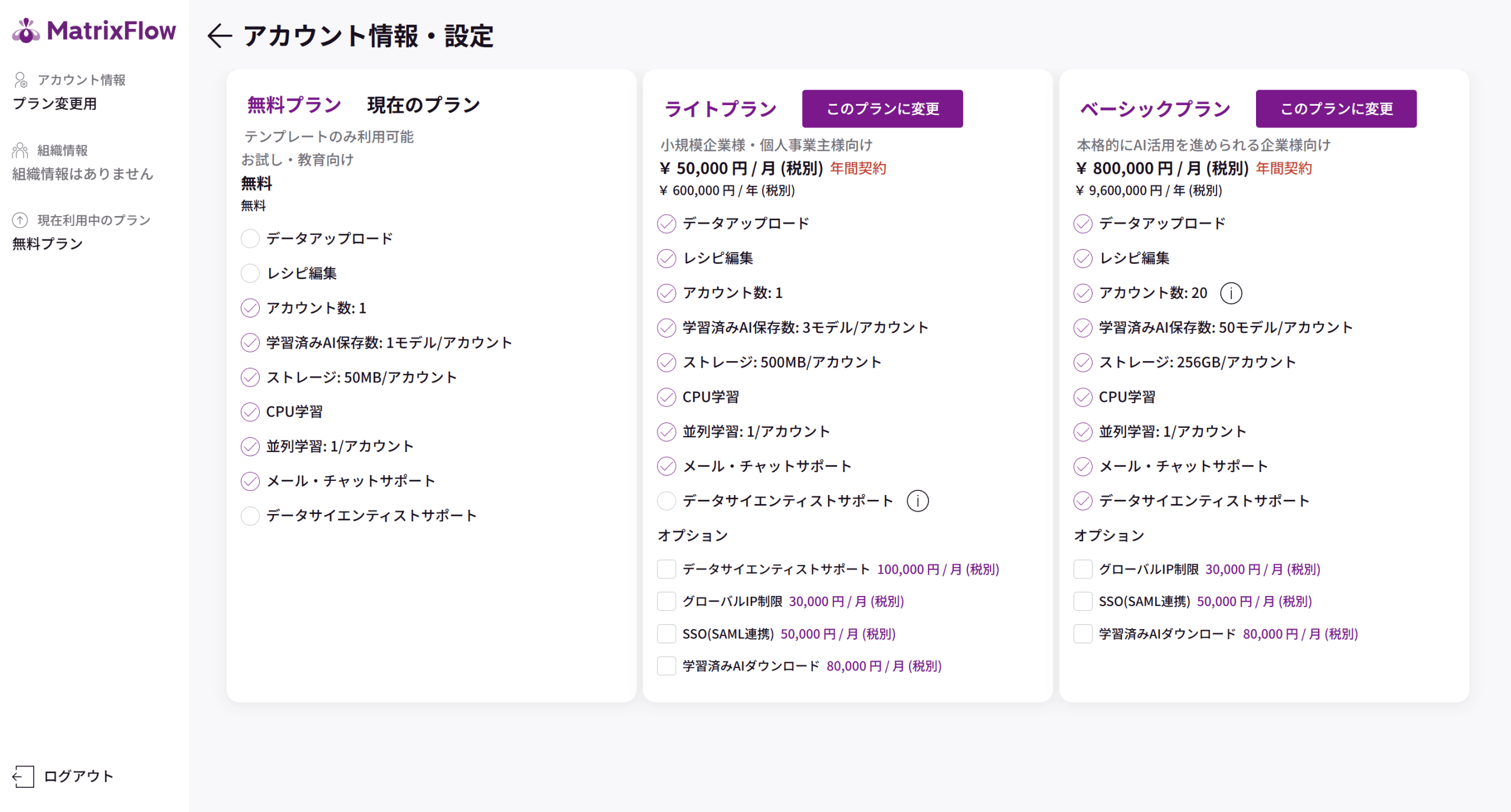
〇ステップ2:プランとオプションを選択
1.変更先のプランカード(「ライトプラン」または「ベーシックプラン」)を確認します。
2.必要に応じて、プランカードの「オプション」セクションでオプションのチェックボックスを選択します。
オプションを選択すると、合計金額(月額・年額)がリアルタイムで再計算されます。
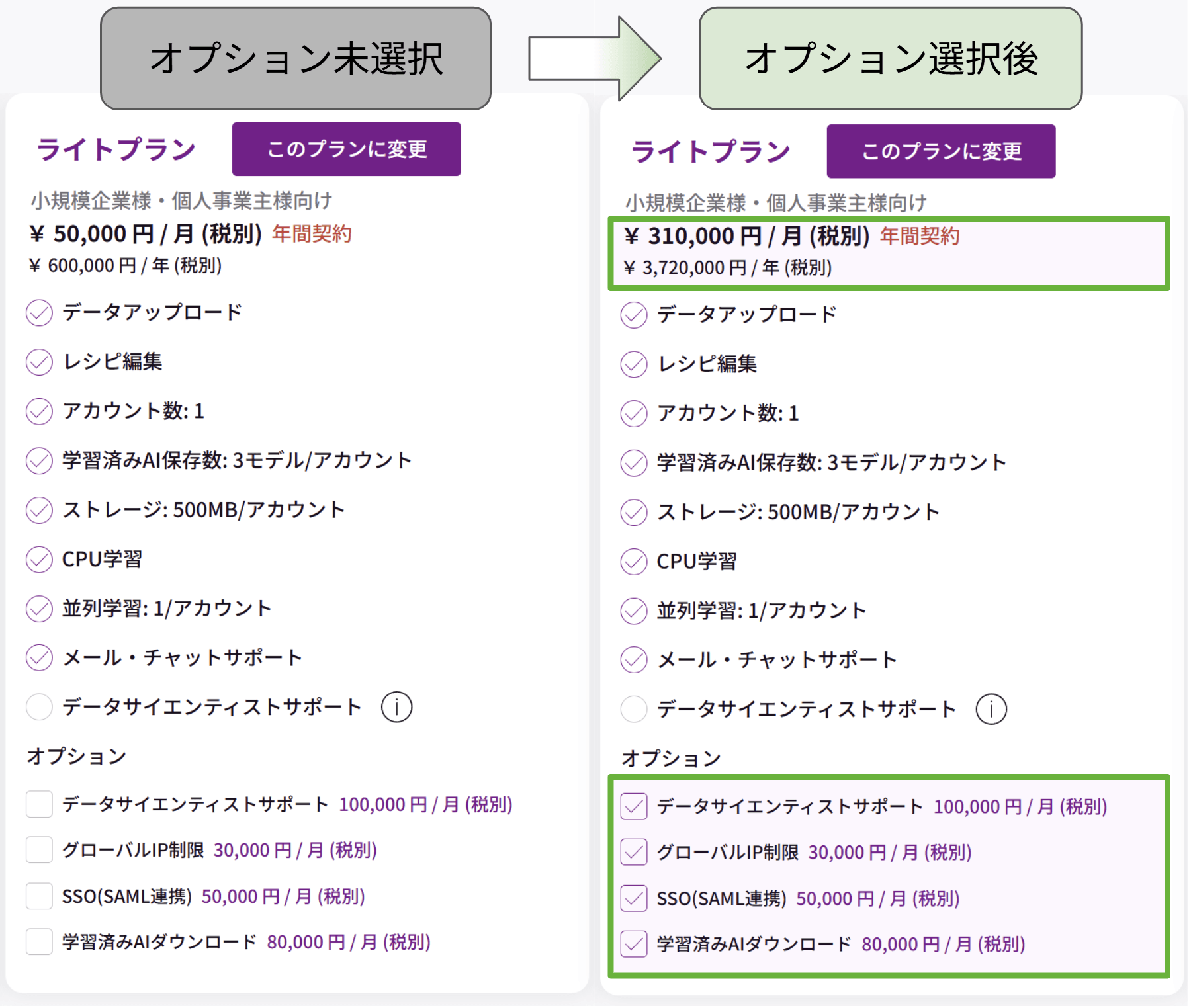
3.金額をご確認のうえ、希望するプランカードの「このプランに変更」ボタンをクリックします。
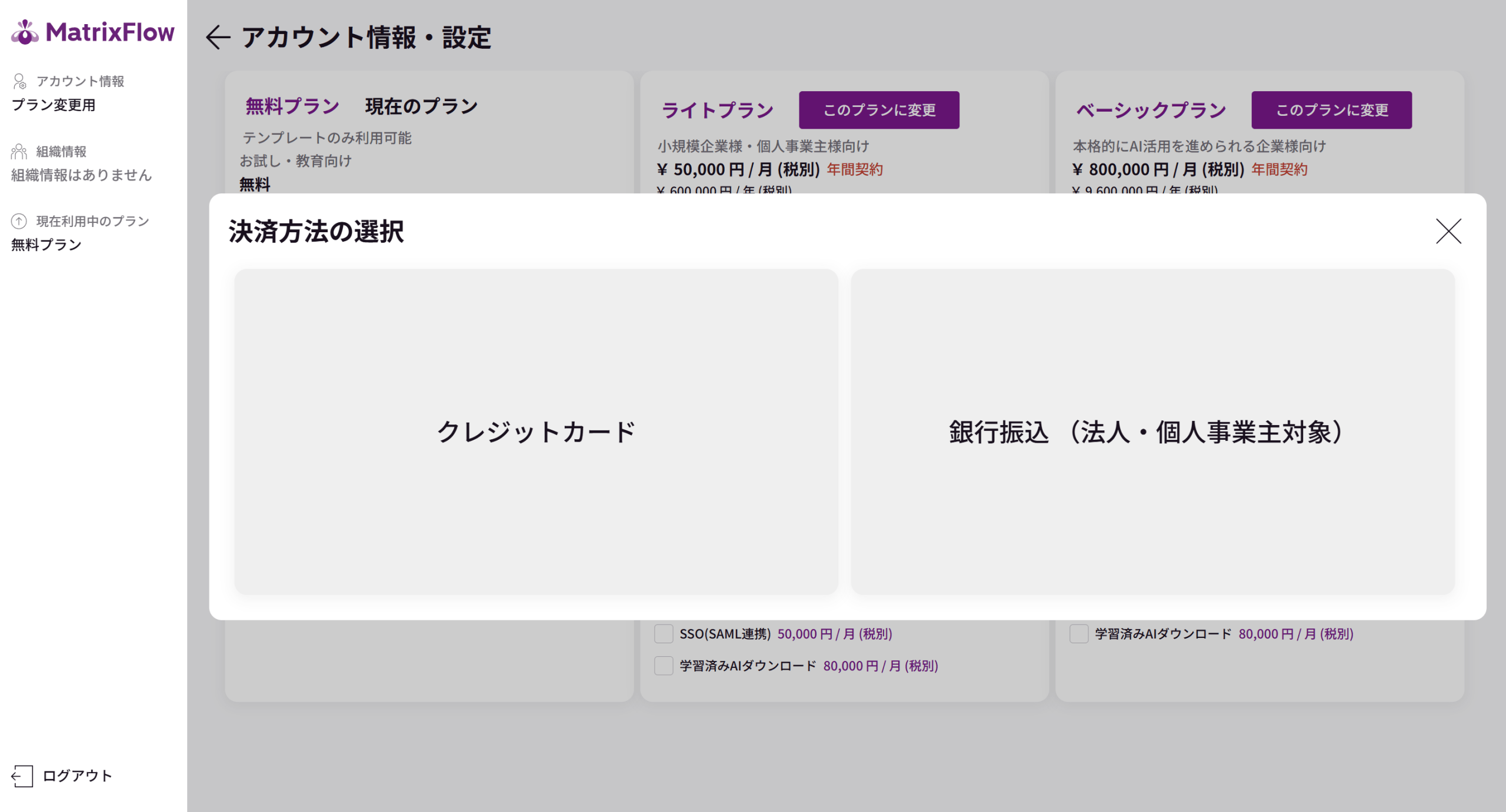
〇ステップ3:決済方法を選択
「決済方法の選択」ダイアログが表示されます。
1.左側の「クレジットカード」を選択します。
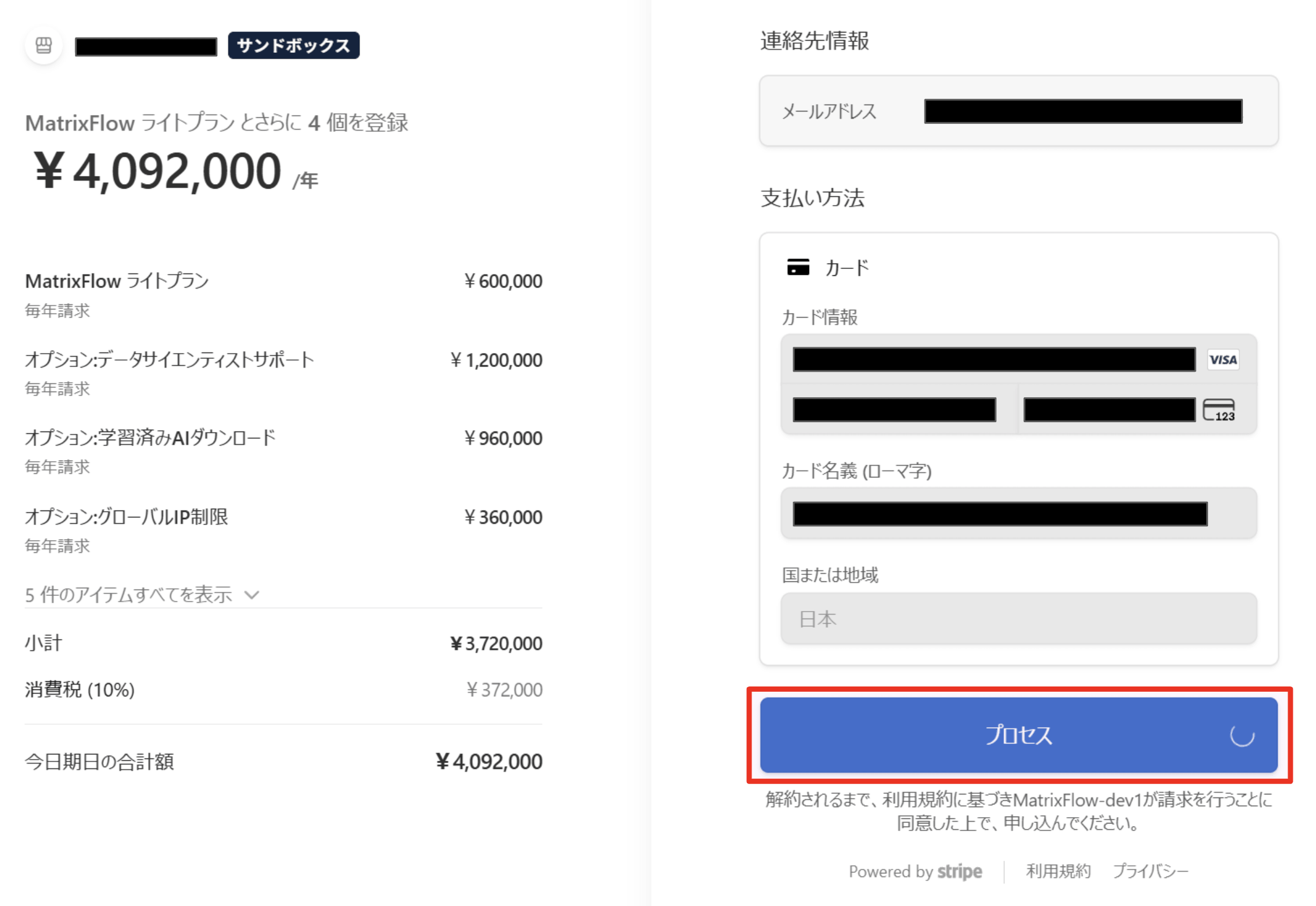
〇ステップ4:Stripeで決済情報を入力
Stripeの決済画面に遷移します。
※URLが checkout.stripe.com に変わりますが、これはStripeの正規の決済画面です。
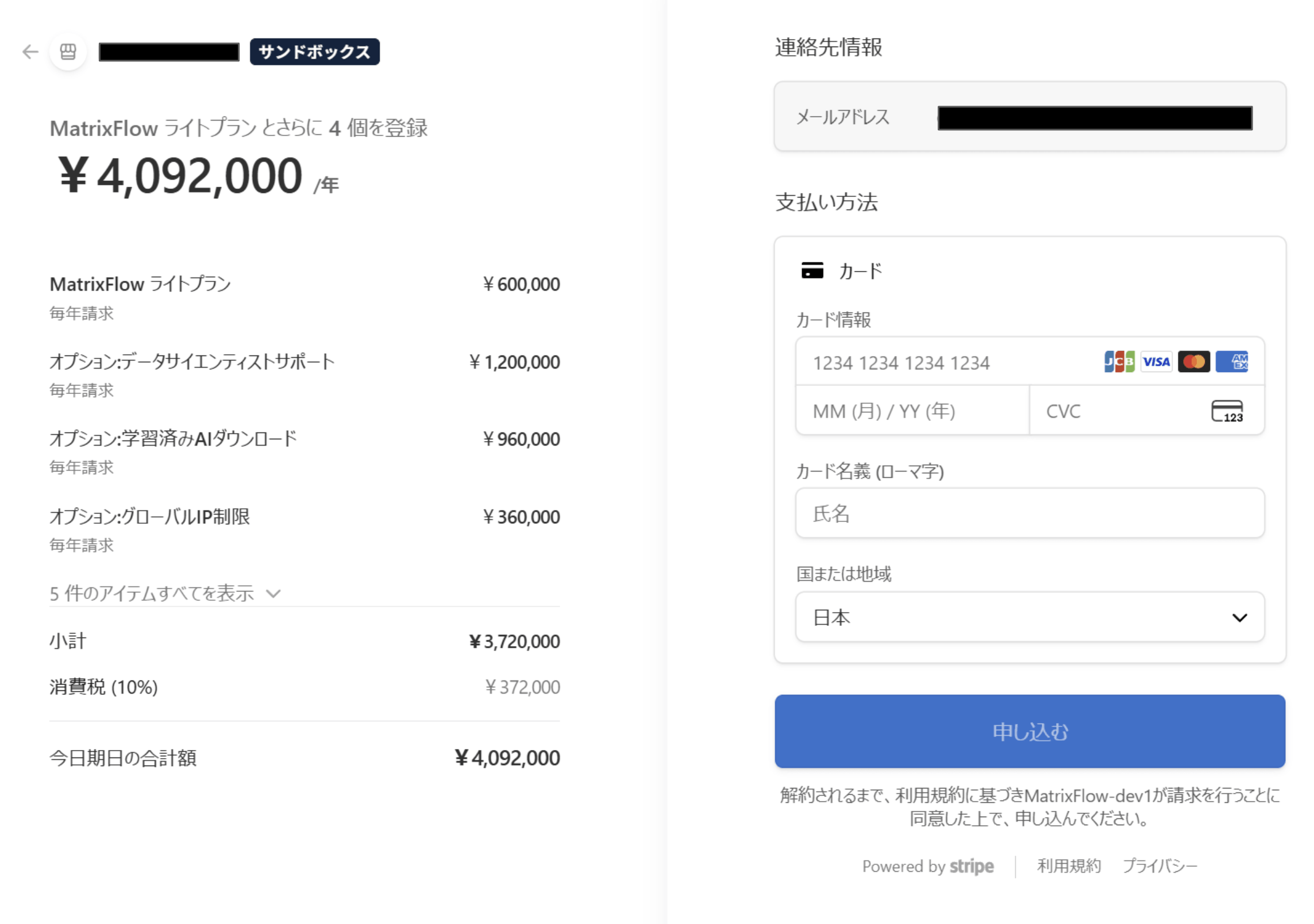
入力項目:
1.連絡先情報
メールアドレス(MatrixFlowアカウントから自動入力)
2.カード情報
・カード番号(16桁)
・有効期限(MM/YY)
・CVC(セキュリティコード)
3.カード名義(ローマ字)
カード表面に記載されている名義をローマ字で入力します。
4.国または地域
通常は「日本」が選択されています。
※カード情報はStripeで安全に管理されます。MatrixFlowにはカード情報は保存されません。
〇ステップ5:申し込みを確定
1.入力内容と金額(左カラムの「今日期日の合計額」)をご確認ください。
2.「申し込む」ボタンをクリックします。
3.「プロセス」表示と読み込みアイコンが表示され、決済処理が行われます。
※この間、ブラウザを閉じたり戻ったりしないでください。
〇ステップ6:MatrixFlowへ自動的に戻る
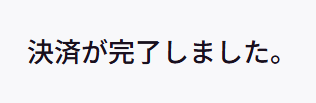
決済が完了すると、自動的にMatrixFlowの画面にリダイレクトされ、「決済が完了しました。」と表示されます。
〇ステップ7:変更内容を確認
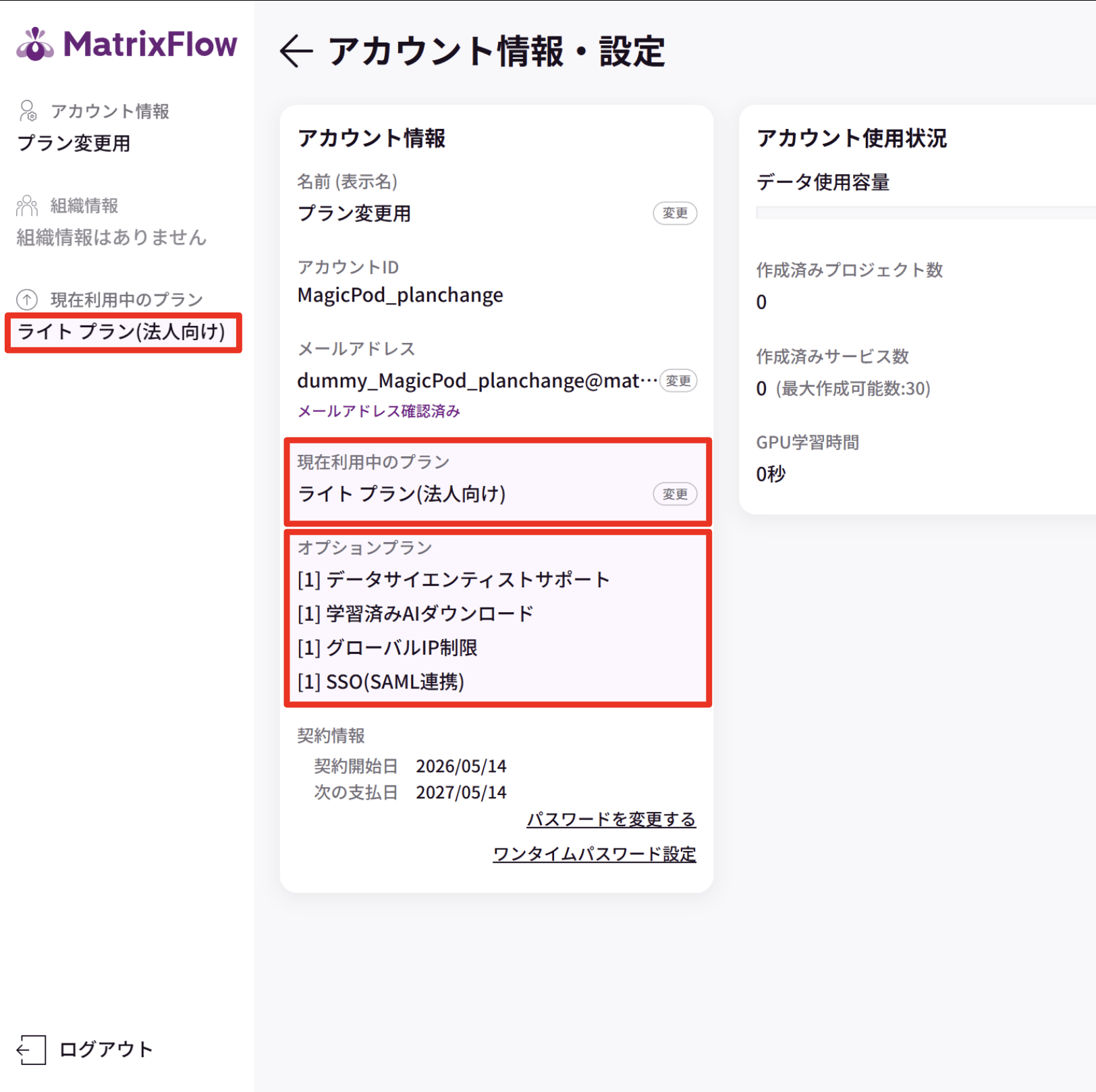
[アカウント情報・設定]画面を開き、次の項目が更新されていることをご確認ください。
1.「現在利用中のプラン」欄が、新しいプラン名(例:「ライトプラン」)に更新されている。
2.「オプションプラン」欄に、選択したオプション名が表示されている(オプションを選択した場合)。
3.サイドバーの「現在利用中のプラン」表示も新しいプラン名に変わっている。
■有料プラン間でのプラン変更について
すでに有料プランをご利用中で、別の有料プラン(例:ライトプラン ⇔ ベーシックプラン)に変更する場合も、上記の「プラン変更の手順」(ステップ1〜7)と同じ流れで操作します。
変更の方向によって、効力が発生するタイミングが異なります。
〇ライトプラン → ベーシックプランへのアップグレード
プラン変更の時点で即時に新しいプランの内容が反映されます。
変更前プラン(ライトプラン)の未経過期間に相当する料金は、当社所定の方法により返金または次回請求への充当となります。
〇ベーシックプラン → ライトプランへのダウングレード
現在のご契約期間(課金期間)終了後、次回の課金期間の開始時から有効になります。
ダウングレード手続きを行っても、現在の課金期間中はベーシックプランの内容・条件が継続して適用されます。
詳細は 利用規約 第5条の2をご確認ください。
■解約・ダウングレード(無料プランへの変更)
ご契約の停止をご希望の場合は、無料プランへ変更することで有料プランのご利用を停止できます。
1.プラン変更画面を開きます。
2.「無料プラン」カードに表示されている「このプランに変更」ボタンをクリックします。
※有料プラン契約中のときのみ「このプランに変更」ボタンが表示されます。
3.画面の案内に従って、無料プランへの変更を確定します。
※ライトプラン・ベーシックプラン(オプション含む)は年間契約のため、契約期間中の取り扱い・自動更新の停止時期等の詳細は 利用規約 第5条の2をご確認ください。
※有料プラン期間中に無料プランへ変更した場合のデータ・学習済みAIの取り扱いについては、お問い合わせください。
■注意事項
・決済はサブスクリプション(定期購入)方式で、解約まで毎年自動で請求されます。
・決済に失敗した場合は、お使いのクレジットカード会社にお問い合わせください。
・お支払い情報(クレジットカードの変更)の更新方法については、お問い合わせください。
・本ページの手順は、お支払い方法にクレジットカードをご利用のお客様が対象です。銀行振込で有料プランをご契約中のお客様は、お問い合わせフォームからのご連絡が必要です。詳細は プラン変更について の「お支払い方法によるプラン変更の動線の違い」をご覧ください。